【サクラエディタ】おすすめの設定いろいろ
サクラエディタを快適にするための、おすすめセッティング紹介。
タイプ別設定をタイトルバーに表示
サクラエディタでタイプ別設定は重要。カラーテーマだったり、強調表示の設定、改行コードやインデントなどがタイプ別設定で決まる。
しかし、「開いているファイルにどのタイプが適用されているか」が標準ではわからない。
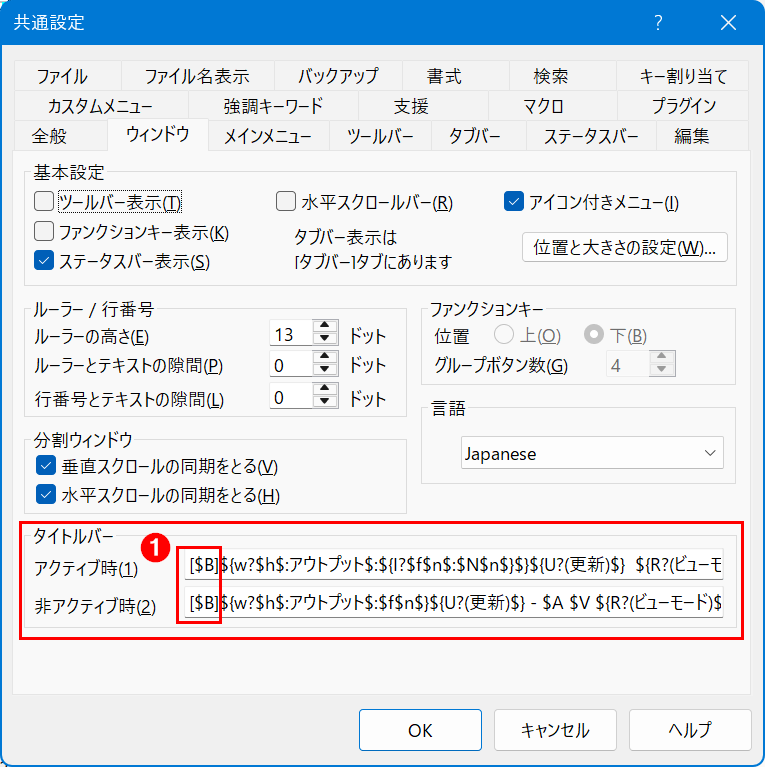
- メニューの「設定」→「共通設定」→「ウインドウ」タブを選択。
- ①:「タイトルバー」の「アクティブ時」「非アクティブ時」の文字列の先頭に
[$B]を追加。
タイトルバーに適用されているタイプが表示されるようになる。
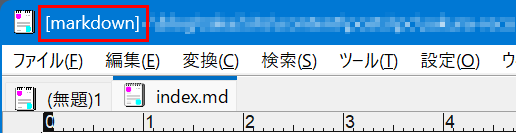
$BはExpandParameterという値で、ほかにもいろいろ表示できる。
ダイアログボックスをVistaスタイルに
Vistaがすでに懐かしいが(笑)。
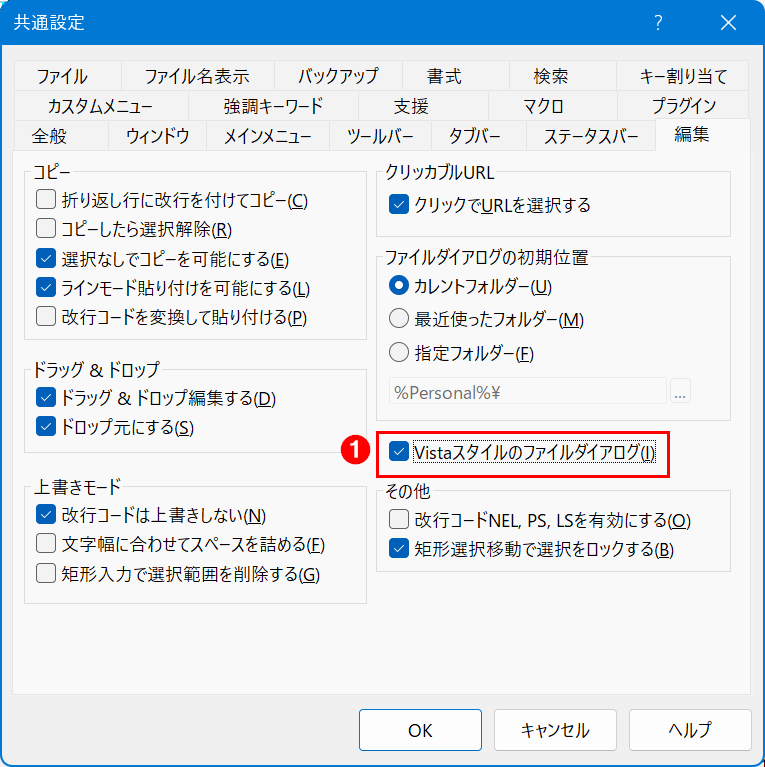
- メニューの「設定」→「共通設定」→「編集」タブを選択。
- ①:「Vistaスタイルのファイルダイアログ」をチェック。
ファイルダイアログが変わる。
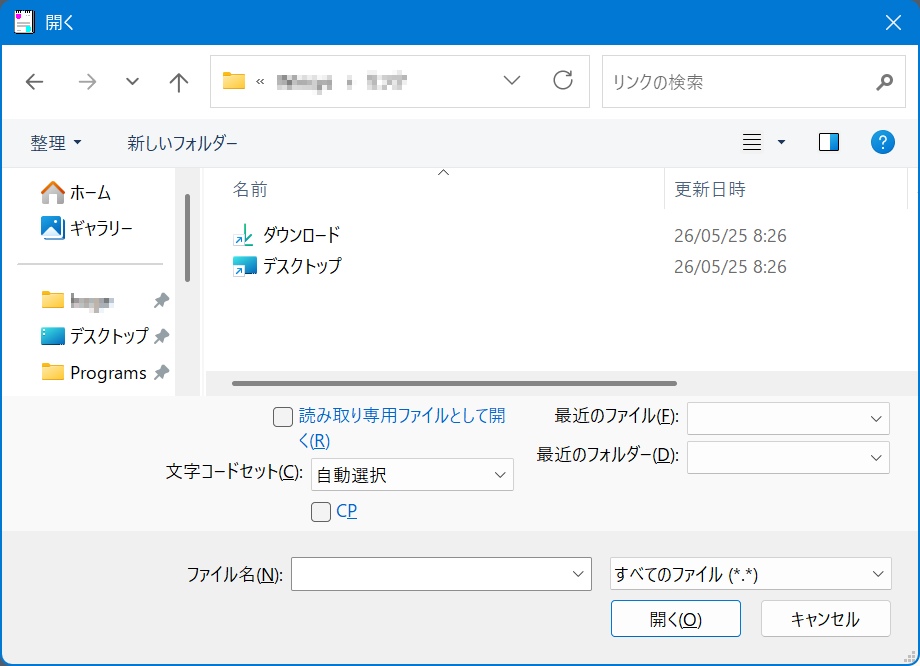
標準では使えなかったクイックアクセスが使えるのがうれしい。
タブ機能を有効化
標準だとファイルを開くたびに新しいウインドウが作られる。 タブで表示できるように変更。
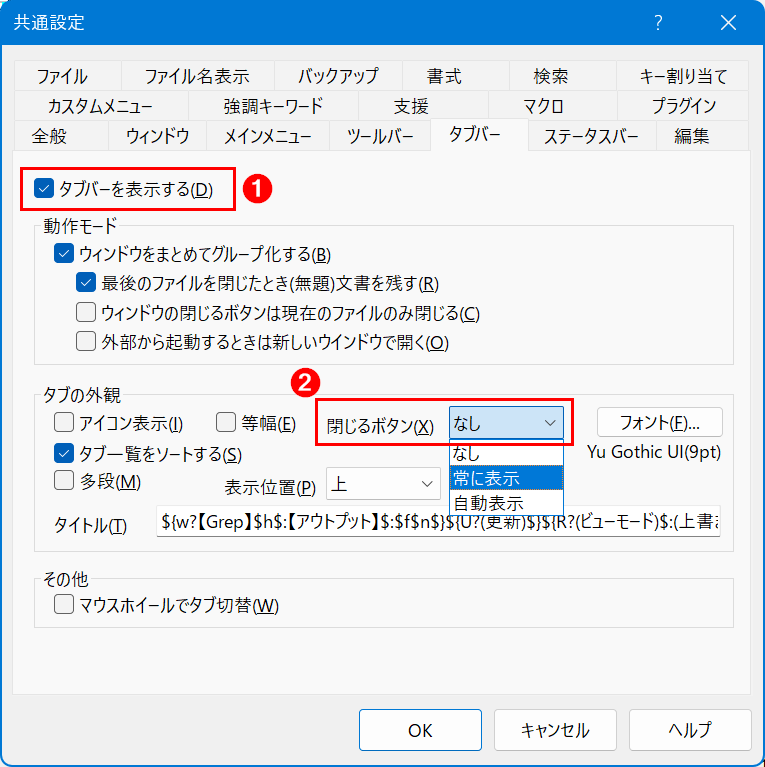
- メニューの「設定」→「共通設定」→「タブバー」タブを選択。
- ①:「タブバーを表示する」をチェック。
- ②:「閉じるボタン」を「常に表示」か「自動表示」に変更。
タブ表示になる。
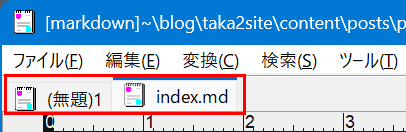 )
)
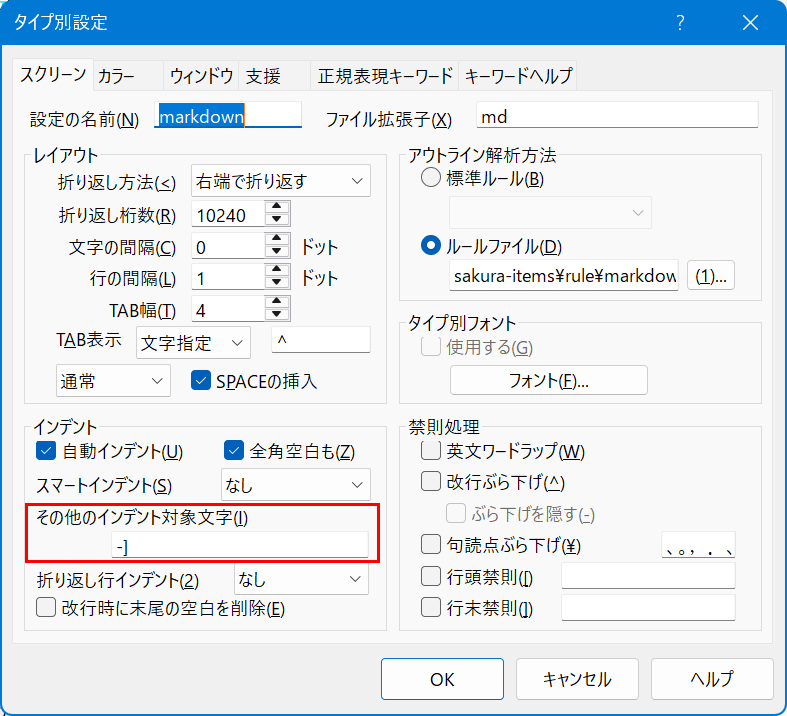
markdownでリストの自動インデント
- 「タイプ別設定」→「スクリーン」タブを選択
- 「その他のインデント対象文字」に
-]を入力(スペースは不要)
この設定をしておくとリスト- とチェックボックスリスト- [ ]を入力したときに、自動的にインデントが入る。